

Fuori produzione
Panasonic
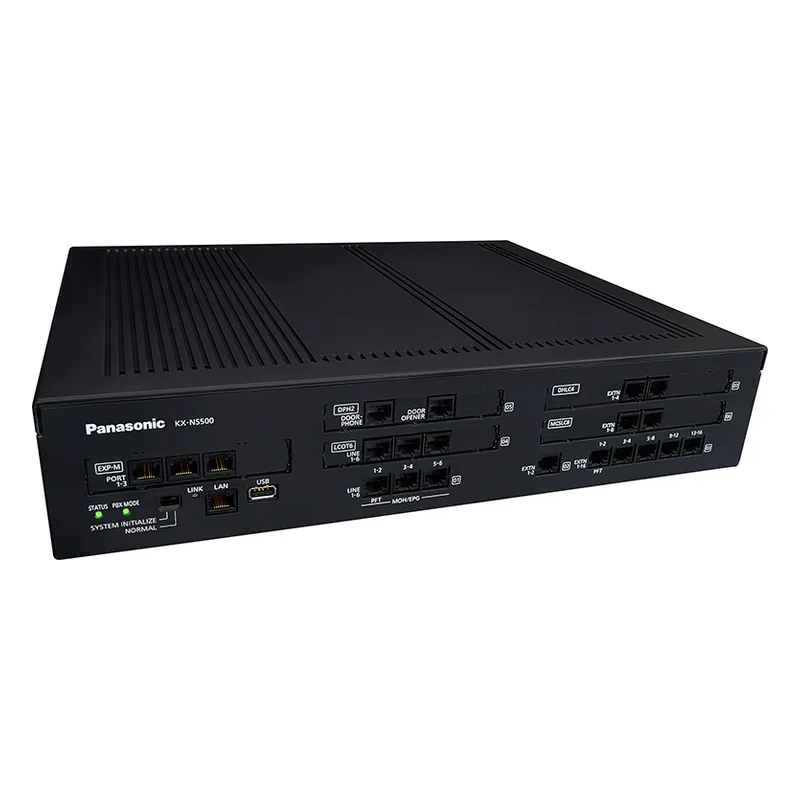
Panasonic ns500 centralino telefonico voip
Panasonic ns500 il centralino telefonico adatto a tutte le tue esigenze.
Risparmi 206,00 €Disponibilità su richiestaultimo listino 489,00 €, IVA esclusa
Fuori produzione. Panasonic ha cessato la produzione dei centralini telefonici. Di questo modello vendiamo quello che resta a magazzino: scrivici o chiamaci e ti diciamo subito se è disponibile, in quanto tempo arriva e a che prezzo. Se non si trova più, ti proponiamo il modello che lo sostituisce.
Chiedi la disponibilitàoppure chiamaci allo 0773 666099Garanzia 24 mesi
Punti di forza
- Installazione e programmazione su richiesta
- Assistenza tecnica diretta, non un call center
- Compatibile con le linee del tuo operatore
- Chiamate via internet a costi ridotti
- Ti rispondiamo in giornata nei giorni lavorativi
- Se non si trova più, ti proponiamo il modello che lo sostituisce
- Continuiamo a fare assistenza su questo modello
- Ricambi e schede usate, quando ci sono
Non sei sicuro che sia il modello giusto? Chiamaci allo 0773 666099 o scrivici qui sotto: ti diciamo se è compatibile con quello che hai già.
Spesso comprati insieme
Panasonic ns500 centralino telefonico voip in dettaglio
Stai cercando un centralino telefonico completo ? Qui troveraì il centralino telefonico che fa per te. Iniziamo subito il centralino Panasonic potrebbe essere il pbx che esalta le tue sigenze. Il centralino kx-ns500 è equipaggiato con 6 linee urbane analogiche, riconoscimento del chiamante, 2 telefoni digitali e 16 interni analogici con caller id.
Panasonic kx-ns500 è veramente fantastico potrai usufruire della funzione disa per inserire messaggi vocali professionali per il servizio giorno notte e ferie. Perché no! Puoi inserire numerazioni voip inserendo la scheda dsp e aprendo così il centralino al mondo del voip.
Hai un Hotel ? Il centralino ns500 farà sicuramente al tuo caso grazie alla sua espandibilità d’interni fino a 128 analogici per le camere. Tutti i gestionali saranno compatibili con il panasonic grazie alla funzione pms. Panasonic ns500 è espandibile grazie al suo armadio di espansione kx-ns520 che gli dà la possibilità di aumentare le linee urbane, gli interni digitali e analogici.
Una volta acquistato il prodotto potete avvalervi nella nostra assistenza tecnica fino alla conclusione del vostro impianto.
Descrizione base del centralino panasonic ns500
Panasonic KX-NS500 è il successore dei sistemi KX-TDA/TDE100-200 e KX-NCP con soluzioni integrate basate su KX-NS1000. Il KX-NS500 fornisce le stesse funzioni e la stessa operatività come la KX-TDA100D. Sono supportate ulteriori funzioni che si basano su KX-TDE/NCP versione 7 e KX-NS1000 versione 3.
Supportata la programmazione via Web in sostituzione dell’Unified PCMC e anche la programmazione da PT. Le specifiche sono le stesse come la KX-TDA. KX-NS500 è composto da funnzioni hotel come la sveglia check in e check out ed inoltre è ottimo anche per call center grazie alla funzione log in e log out e cambio interno di postazione abbinato al software da PC.
Panasonic ns500 è in grado di avere delle funzionalità importanti come il videocitofono con il quale potrai sia risponderee aprire direttamente sul tuo cellulare tramite App Panasonic.
Avvio della Consolle di Manutenzione Panasonic Web
La programmazione del sistema panasonic, la diagnosi e l’amministrazione possono essere eseguite con il PC utilizzando la Consolle di manutenzione Web. Si accede alla Consolle di manutenzione Web tramite un browser Web in esecuzione su un PC collegato in rete.
Questa sezione descrive come configurare il centralino panaasonic e accedere alla Consolle di manutenzione Web.
Requisiti di sistema
Sistema operativo richiesto
- Sistema operativo Microsoft®
- Windows®
- Business, Windows 7, Windows 7
- Professional, Windows 8 o Windows 8 Professional
- Impostazioni di visualizzazione consigliate
- Risoluzione dello schermo: XGA (1024 ´ 768)
- Impostazione DPI: Dimensioni normali (96 DPI)
- Browser supportati per la Consolle di Manutenzione Web
Scheda tecnica completa e note di programmazione
- Mozilla®
- Firefox® versione 21 o successiva
Applicare sempre gli ultimi aggiornamenti al software panasonic del browser Web. Per i dettagli, fare riferimento alla documentazione del browser Web. La Consolle di manutenzione Web supporta solo i browser e le versioni sopra elencati.
schermate della Consolle panasonic di manutenzione Web. Inoltre, potrebbe comparire il messaggio “Interrompere l’esecuzione dello script?”. Tale messaggio viene visualizzato automaticamente quando il tempo di completamento di uno script è eccessivo. Se il messaggio viene visualizzato, fare clic su No per continuare a utilizzare la Consolle di manutenzione Web. Se si fa clic su Si, sarà necessario chiudere la finestra del browser per la Consolle di manutenzione Web e accedere nuovamente. Per informazioni sulla disattivazione di questo messaggio, fare riferimento alle risorse di supporto online relative al browser Web in uso.
Requisiti per la configurazione del browser
Per poter utilizzare la Consolle di manutenzione Web kx-s500 è necessario abilitare le seguenti funzioni del browser Web:
- SSL 3.0
- Cookies
- JavaScript
- La possibilità di scaricare i file
- La visualizzazione delle animazioni
- La visualizzazione delle immagini
Per i dettagli riguardanti le impostazioni, fare riferimento alla documentazione del browser Web.
- Manuale di Programmazione PC Panasonic
- Avvio della Consolle di Manutenzione Web
Specifiche per PC (per la programmazione in modalità non in linea)
Di seguito vengono riportate le specifiche consigliate per i PC utilizzati per la programmazione panasonic in modalità non in linea. Per i dettagli sulla programmazione in modalità non in linea, vedere 1.2.2 Programmazione PC in modalità non in linea.
Specifiche consigliate
- CPU Processore da 3,2 GHz Intel®
- Core™ 2 Duo o CPU equivalente
- RAM 2048 MB
- Disco rigido 10 GB di spazio disponibile
- Copyright per MD5
Questo software utilizza il codice sorgente della RSA Data Security, Inc. descritto nella RFC1321 (MD5 Message-Digest Algorithm). Copyright (C) 1991-2, RSA Data Security, Inc. Created 1991. Tutti i diritti riservati. La licenza di copiare o utilizzare questo software è concessa purché venga identificato come “RSA Data
Security, Inc. MD5 Message-Digest Algorithm” in tutti i documenti che citano o fanno riferimento a questo software o questa funzione. E’ inoltre concessa la licenza di creare e utilizzare opere derivate purché vengano identificate come “derivate dalla RSA Data Security, Inc. MD5 Message-Digest Algorithm” in tutti i documenti che citano o fanno riferimento all’opera derivata.
RSA Data Security, Inc. non rilascia dichiarazioni riguardanti la commerciabilità di questo software o l’idoneità di questo software per qualsiasi scopo particolare. Esso è fornito “così com’è” senza garanzia esplicita o implicita di alcun tipo.
Queste indicazioni riguardano qualsiasi copia o qualsiasi parte della presente documentazione e/o software.
Connessione a PC (modalità in linea)
Per il collegamento alla Consolle di manutenzione kx-ns500 Web in modalità in linea, è necessario connettere sia il PC che il PBX. Il collegamento può essere effettuato tramite una rete locale (LAN), una rete privata virtuale (VPN)
o tramite Internet. Il PC può anche essere collegato direttamente alla porta di manutenzione del PBX.
- Quando ci si collega alla Consolle di manutenzione Web via Internet, si consiglia l’utilizzo di un metodo di comunicazione crittografata, ad esempio il protocollo SSL. Per maggiori informazioni, rivolgersi all’amministratore di rete.
- Collegamento alla Consolle di Manutenzione Web (modalità in linea)
Di seguito è riportata la procedura per il collegamento alla Consolle di manutenzione Web per eseguire la programmazione in modalità in linea: 1. Collegare il PC al PBX panasonic:
- Collegare il PBX kx-ns500 a una rete con la porta LAN e accedere al PBX da un PC nella rete LAN o VPN.
- Collegare il PBX a una rete con la porta LAN e accedere al PBX da un PC mediante una connessione a Internet.
- Accedere alla Consolle di manutenzione Web
- 22 Manuale di Programmazione panasonic PC
- 1.2.1 Avvio della Consolle di Manutenzione Web
- Connessione LAN o VPN
Avviare il Web browser e immettere l’indirizzo IP del PBX seguito dal numero di porta della Consolle di Manutenzione Web nella barra degli indirizzi. Il metodo di immissione varia a seconda del collegamento del PC al PBX. L’indirizzo IP predefinito per la porta LAN del PBX è 192.168.0.101 e il numero di porta predefinito per la
Consolle di manutenzione Web è 80. Pertanto, l’indirizzo da immettere per connettersi al PBX per la prima volta sarà il seguente (immettere l’indirizzo così come viene mostrato):
Connessione Porta MNT
Avviare il browser Web e, nella barra degli indirizzi, immettere uno dei seguenti indirizzi, esattamente così come è riportato:
- 223.0.0.1 oppure
- Se la connessione richiede molto tempo quando si inserisce 223.0.0.1, configurare un indirizzo IP statico per la LAN connessa al PC.
- Connessione Internet (Connessione SSL)
Quando il PC accede al PBX panasonic da una connessione via Internet, si consiglia l’uso del protocollo SSL. Se si utilizza una connessione crittografata SSL, la porta predefinita è 443. Il formato dell’indirizzo da immettere per il collegamento al PBX mediante una connessione SSL crittografata sarà il seguente:
- “xxx.xxx.xxx.xxx” è l’indirizzo IP di un dispositivo a cui è possibile accedere da Internet, ad esempio l’indirizzo IP di un router di rete.
- “yyy” sta per il numero di porta. La porta del router di rete che inoltre le impostazioni deve essere configurato in modo che il traffico in arrivo sulla porta “yyy” venga inoltrato all’indirizzo IP giusto e alla porta corretta del PBX ns500 nella rete LAN.
- Nelle impostazioni di instradamento della porta, è necessario specificare l’indirizzo IP e il numero di porta del router di rete (“xxx.xxx.xxx.xxx:yyy”) per il trasferimento dei pacchetti al PBX nella rete LAN, in modo che i pacchetti inviati all’indirizzo IP globale e alla porta specificata per il router siano trasferiti all’indirizzo IP e alla porta specificata per il PBX nella rete LAN.
- Notare l’uso di “https” anziché “http”.
- Se ci si collega alla Consolle di manutenzione Web mediante SSL, verrà visualizzato un avviso di sicurezza. Seguire le istruzioni visualizzate per installare un certificato di sicurezza. La procedura varia a seconda del browser in uso.
- È anche possibile collegare il PBX in modalità in linea utilizzando l’utilità di avvio programmi della
Consolle di manutenzione Web. Per i dettagli, vedere Collegamento in modalità in linea mediante l’utilità di avvio programmi in 1.2.2 Programmazione PC in modalità non in linea. 3. Viene visualizzata la schermata di accesso della Consolle di manutenzione Web. Per i dettagli sull’accesso, vedere 2.1.3 Accesso alla Consolle di manutenzione Web.
- Se è la prima volta che si accede al PBX (ovvero l’unità si trova nello stato di inizializzazione predefinito), è necessario accedere utilizzando l’account di livello installatore. Una volta effettuato l’accesso, verrà avviata la procedura guidata di impostazione. Per i dettagli, vedere 2.1.4 Procedura guidata di impostazione.
- Se il PBX è stato configurato utilizzando la procedura guidata di impostazione, sarà possibile eseguire la programmazione del sistema PBX. Per eseguire la programmazione, immettere il nome di accesso
- Manuale di Programmazione PC 23
1.2.1 Avvio della Consolle di Manutenzione Web e la password in base al proprio stato e livello di autorizzazione. Per i dettagli sulle differenze tra livelli di autorizzazione, vedere 2.1.1 Account Consolle di manutenzione Web. 4. In seguito all’accesso alla Consolle di manutenzione Web, verrà visualizzata la schermata principale e sarà possibile procedere con la programmazione. Per i dettagli sull’accesso alle diverse funzioni della Consolle di manutenzione Web, vedere 3.1 Schermata Principale
Domande frequenti
Meglio un centralino VoIP o uno tradizionale?
Se stai partendo da zero conviene il VoIP: costa meno di linea, si gestisce da browser e cresce con l'azienda. Il tradizionale ha senso se hai già telefoni digitali che vuoi tenere: in quel caso si usa un ibrido.
Quanti interni posso collegare?
Dipende dal modello: si va dai pochi interni dei centralini compatti fino a centinaia sui modelli espandibili con schede aggiuntive.
Lo installate voi?
Sì, su richiesta. Configuriamo linee, interni, risponditore automatico e gruppi di chiamata, e formiamo il personale all'uso.
Perché scegliere Panasonic ns500 centralino telefonico voip
Panasonic ns500 centralino telefonico voip gestisce le chiamate in entrata e in uscita, smista le telefonate ai vari interni e permette di mettere in attesa, trasferire e registrare le conversazioni.
Funziona tramite la rete internet (VoIP): puoi usare le linee del tuo operatore fisso oppure attivare linee SIP a costi ridotti, risparmiando fino al 60% sulle bollette.
I centralini Panasonic sono noti per la loro affidabilità e semplicità d’uso. La serie KX è una delle più diffuse in Italia per uffici da 3 a 100 interni.
Assistenza e garanzia
Tutti i prodotti venduti da Dottor Telefonia includono:
- Garanzia di 24 mesi dalla data di acquisto
- Assistenza tecnica telefonica gratuita per la configurazione iniziale
- Intervento da remoto entro 1 ora lavorativa
- Intervento sul posto a Roma e Latina entro 24 ore
- Programmazione e messa in funzione inclusa nel servizio di installazione
Non importa dove ti trovi in Italia: per la maggior parte dei problemi ci colleghiamo da remoto e risolviamo senza che debba aspettare un tecnico.
Installazione e configurazione
Possiamo occuparci noi dell’installazione completa:
- Sopralluogo gratuito per verificare la rete e le linee esistenti
- Configurazione degli interni, delle linee esterne e dei gruppi di risposta
- Programmazione della segreteria, degli orari e dei messaggi di attesa
- Formazione del personale sull’uso del centralino
- Collaudo completo con verifica di tutte le funzionalità
Se preferisci installarlo in autonomia, ti forniamo il manuale in italiano e assistenza telefonica durante la configurazione.
Come acquistare
Puoi ordinare direttamente dal sito aggiungendo il prodotto al carrello, oppure chiamaci allo 0773 666099 o scrivici dal modulo in fondo alla pagina. Accettiamo pagamenti con carta di credito, bonifico bancario e PayPal.
Per aziende e professionisti emettiamo fattura. Se hai bisogno di un preventivo personalizzato con più prodotti o servizi di installazione, contattaci: prepariamo un’offerta su misura entro 24 ore.
Perché comprare da Dottor Telefonia
- Oltre 30 anni di esperienza nelle telecomunicazioni
- Non siamo un rivenditore online: siamo tecnici che usano e conoscono questi prodotti
- Assistenza post-vendita reale, con persone che rispondono al telefono
- Installazione e configurazione professionale disponibile
- Intervento da remoto entro 1 ora per i problemi urgenti
- Prezzi competitivi con possibilità di trattativa per ordini multipli
Chi siamo
Dottor Telefonia (Wintel) opera nelle telecomunicazioni dal 1993. Da Latina seguiamo clienti in tutto il Lazio e in Italia, con interventi da remoto e sul posto. Vendiamo, installiamo e ripariamo centralini di tutte le marche.
Altri centralini che potrebbero interessarti
Fanvil · Centralini
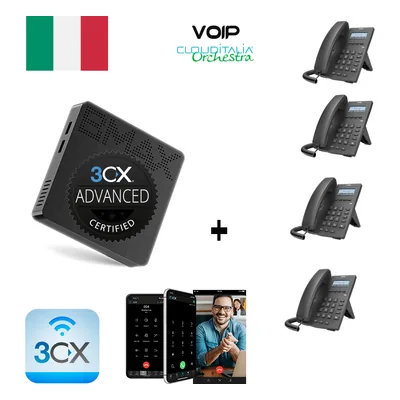
Centralino Voip 3CX + 4 Telefoni Fanvil
700,00 € 590,00 €IVA esclusa · risparmi 110,00 €
Fanvil · Centralini
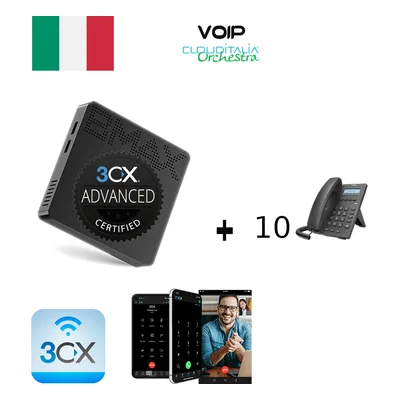
Centralino Voip 3CX + 10 Telefoni Fanvil
1.200,00 € 875,00 €IVA esclusa · risparmi 325,00 €
Fanvil · Centralini
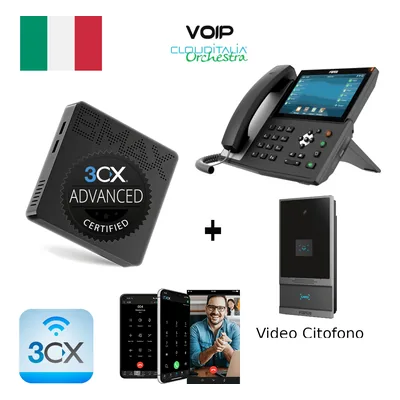
Centralino Voip 3CX + 1 Telefono Fanvil X7 + Videocitofono Fanvil
990,00 € 780,00 €IVA esclusa · risparmi 210,00 €
Recensioni dei clienti
Caricamento delle recensioni…
Domande su questo prodotto?
Ti rispondiamo con la scheda tecnica e i tempi di consegna reali.